
webový prohlížeč - ZEUS
internet-browser.comNástroje
4,423.00 Recenze
- Verze
- 10.4.7
- Instalace
- 5.00M
- Věkové hodnocení
- PEGI 3
Snímky obrazovky
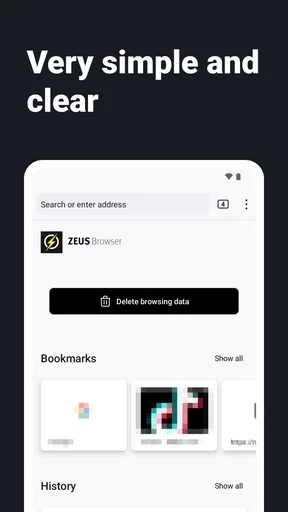
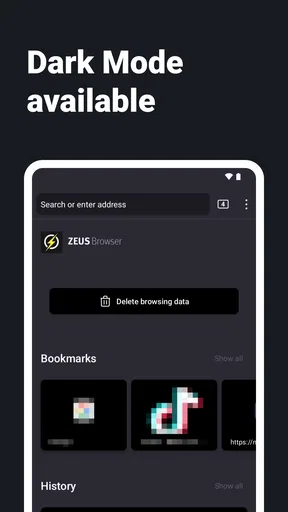
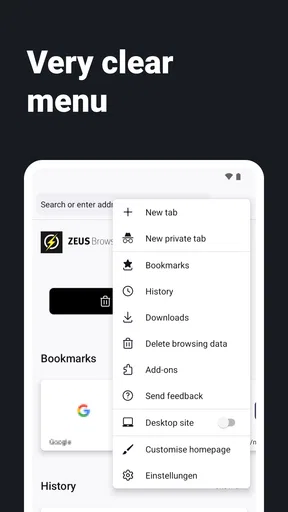
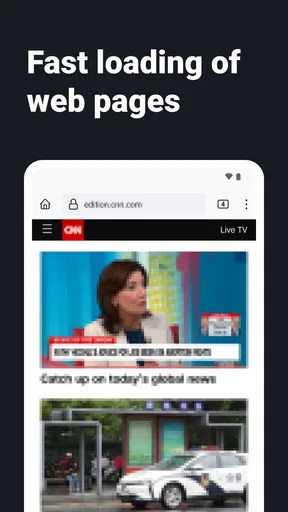
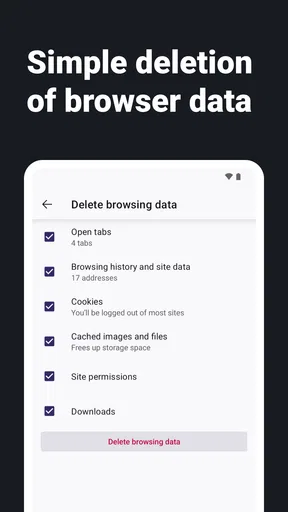
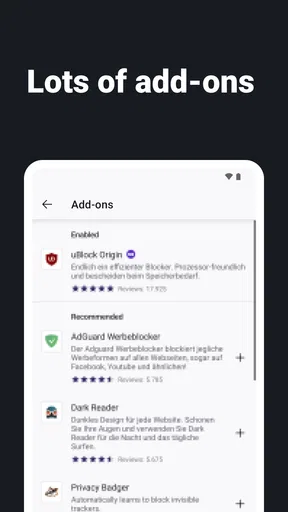
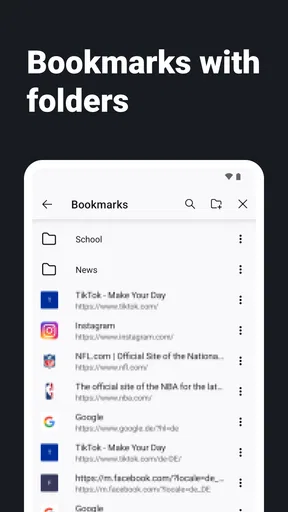
Naše recenze aplikace webový prohlížeč - ZEUS
 Analýzu připravil Appyee
Webový prohlížeč ZEUS jsem si oblíbil hlavně jako jednoduchý způsob, jak dostat webové stránky na televizor. Na telefonu nebo počítači máme při prohlížení internetu většinou jasno: klepneme na adresu, něco napíšeme a pokračujeme. Televizor je ale jiný typ zařízení. Ovládání bývá pomalejší, obrazovka je dál od očí a běžné mobilní prohlížeče se na velkou obrazovku nehodí vždy dobře. Právě v této situaci dává ZEUS smysl.
Jde o bezplatnou aplikaci z kategorie nástrojů, kterou vyvíjí internet-browser.com. Její úkol je úzce zaměřený: otevírat webové stránky na televizoru. Nečekal bych od ní náhradu za kompletní pracovní prohlížeč v počítači, ale jako doplněk k televizoru může být užitečná. Nejlépe funguje tehdy, když od ní očekáváte pohodlnější přístup k webu z gauče, ne plnohodnotnou kancelářskou práci.
Co mě při používání překvapilo a kde se lidé nejčastěji zaseknou
Největší překážkou nebývá samotné otevření stránky, ale první orientace. U televizoru člověk často neví, zda problém způsobuje aplikace, dálkové ovládání, připojení k internetu, nebo konkrétní web. Na malé obrazovce telefonu se podobná situace řeší rychleji, protože dotykem přesně klepnu tam, kam potřebuji. U televizoru je každý pohyb kurzoru pomalejší a zadávání textu může být únavné.
Proto doporučuji začít velmi prostě. Po instalaci si nejdříve ověřím, že televizor skutečně reaguje na ovladač a že se dokážu pohybovat mezi prvky na obrazovce. Teprve potom zkouším zadávat adresu. Když se stránka neotevře, není dobré hned opakovaně mačkat tlačítko zpět nebo aplikaci zavírat. Nejprve se vyplatí zkontrolovat, jestli byla adresa zadána správně a zda televizor stále ukazuje aktivní ovládací prvek.
Praktická rada, která mi ušetřila nejvíc času, je připravit si adresy předem. Na televizoru se dlouhé webové adresy zadávají nepohodlně, hlavně pokud obsahují speciální znaky. Pro běžné používání je výhodnější začínat krátkou adresou nebo stránkou, kterou znám nazpaměť. Pokud web používám pravidelně, snažím se během jedné návštěvy zůstat na stejném místě a nevracet se zbytečně na začátek.
ZEUS není aplikace, kterou bych instaloval jen proto, že má v názvu slovo prohlížeč. Její hodnota se ukáže až tehdy, když televizor používáte pro konkrétní webové úkoly. Hodí se například pro přečtení článku, kontrolu jednoduché webové služby nebo otevření stránky, ke které nechcete pokaždé sahat po telefonu. Pokud ale většinu času sledujete obsah přes specializované televizní aplikace, obecný webový prohlížeč možná vůbec potřebovat nebudete.
První spuštění: co si připravit předem
Instalaci bych řešil v klidné chvíli, ne těsně před začátkem filmu nebo důležitého přenosu. Televizor musí být připojený k internetu a ovladač by měl mít dostatečně přesnou odezvu. To zní samozřejmě, ale právě tyto dvě věci často vytvářejí dojem, že prohlížeč nefunguje. Když se nabídka pohybuje trhaně už před otevřením stránky, problém pravděpodobně není v načítaném webu.
Po spuštění si dávám čas na zjištění, jak se v aplikaci přesouvá výběr. U televizních rozhraní je důležité vědět, kdy ovladač pohybuje kurzorem a kdy přechází mezi poli. Pokud se snažím psát dříve, než mám aktivní správné pole, může to vypadat, jako by aplikace ignorovala příkazy. Ve skutečnosti jen přijímá vstup na jiném místě.
Minimální požadavek Androidu je verze 6.0, takže ZEUS není omezený pouze na nejnovější televizory. Přesto bych kompatibilitu nevnímal jen podle čísla systému. Rozhoduje také konkrétní televizor, jeho ovladač a způsob, jakým výrobce řeší síťové připojení. U staršího zařízení proto počítám s tím, že některé kroky budou pomalejší a že načítání webu může působit méně svižně než na moderním telefonu.
Aktuální verze 10.4.7 naznačuje, že aplikace má za sebou průběžný vývoj, ale samotné číslo verze není zárukou, že každý web bude na televizoru fungovat stejně jako na počítači. Webové stránky jsou dnes často složité, používají dynamické prvky a počítají s dotykem nebo myší. U ZEUSu proto posuzuji hlavně to, zda mi umožní dokončit konkrétní úkol, ne zda dokonale napodobí stolní prohlížeč.
Jak si nastavení usnadnit bez zbytečného experimentování
Nejlepší postup je testovat aplikaci na jednoduché stránce. Začnu webem s běžným textem a několika odkazy, nikoli stránkou plnou reklam, videí a interaktivních oken. Tak poznám, jestli funguje základní navigace. Když je první test úspěšný, teprve potom přecházím na náročnější weby.
Při psaní na televizoru se snažím zadávat co nejméně textu. Vyhledávání je v tomto prostředí praktičtější než ruční psaní dlouhé adresy, ale i zde záleží na tom, zda televizní klávesnice reaguje plynule. Pro opakované použití je rozumné mít několik oblíbených cílů uložených jiným způsobem mimo samotné psaní, například v poznámce na telefonu, odkud si adresu snadno opíšu. Nejde o zvláštní funkci aplikace, ale o pracovní návyk, který výrazně snižuje počet překlepů.
Další užitečný trik je rozdělit návštěvu webu na malé kroky. Nejprve otevřu stránku, počkám na její načtení a až potom hledám další odkaz nebo pole. Když během načítání několikrát stisknu ovladač, mohu si vytvořit zmatek: příkazy se zpracují se zpožděním a výběr přeskočí jinam. U televizního prohlížení je trpělivost praktičtější než rychlé mačkání tlačítek.
Bezplatné stažení je příjemná výhoda, ale v aplikaci jsou dostupné nákupy přes Google Play v rozmezí od 29,99 Kč do 1 499,99 Kč při fakturaci přes Google Play. Před jakýmkoli placeným krokem bych si proto ověřil, co přesně daná nabídka řeší a zda ji vůbec potřebuji. Pro základní vyzkoušení není nutné rozhodovat se okamžitě. Nejprve bych si ověřil, zda mi vyhovuje ovládání a zda na televizoru otevřu stránky, které skutečně používám.
Každodenní scénář: prohlížení z gauče
Představme si večer, kdy nechci hledat telefon, ale potřebuji otevřít webovou stránku s programem, návodem nebo krátkým článkem. Na počítači by to bylo pohodlnější, jenže počítač není po ruce. ZEUS v takovém případě nabízí přímější cestu: spustím aplikaci v televizoru, zadám krátkou adresu a stránku si přečtu na velkém obrazu.
Tento scénář funguje nejlépe u obsahu, který nevyžaduje dlouhé psaní. Pokud mám vyplňovat formulář, přihlašovat se nebo psát rozsáhlou zprávu, výhoda velké obrazovky rychle mizí. Ovladač není náhradou za klávesnici a televizor není ideální pracovní stůl. Já osobně bych si pro takovou práci vybral počítač nebo telefon a televizor použil pouze pro zobrazení výsledku, pokud je to praktické.
Dobré využití vidím také v domácnosti, kde televizor slouží více lidem. Jeden člověk může chtít otevřít jednoduchý web bez toho, aby někomu bral notebook. Zároveň je ale potřeba počítat s tím, že sdílená obrazovka není vhodná pro citlivé údaje. Přihlašovací údaje bych na televizoru zadával jen s velkou opatrností a vždy bych věnoval pozornost tomu, co po skončení používání zůstává otevřené.
Když se stránka načítá špatně nebo se ovládání ztratí
Pokud stránka zůstane prázdná, nejprve bych chvíli počkal a potom zkusil jiný, jednodušší web. Tím oddělím problém aplikace od problému konkrétní stránky. Jestli se jednoduchá stránka otevře, ale složitější ne, může být příčinou její konstrukce, množství skriptů nebo prvky navržené hlavně pro dotyk a myš. V takové situaci nemá smysl opakovaně přeinstalovávat prohlížeč.
Když se ovládání přestane chovat očekávaně, pomáhá vrátit se o jeden krok zpět a dát aplikaci čas. Pokud to nepomůže, ukončil bych ji běžným způsobem a spustil znovu. Teprve při opakovaném problému bych kontroloval připojení televizoru k síti. Restart síťového zařízení může být užitečný, ale neměl by být prvním krokem při každém pomalém načítání.
Užitečné je také rozlišit pomalou síť od pomalého televizoru. Když se načte text, ale obrázky nebo složitější části dlouho nereagují, může jít o kombinaci obou faktorů. Pokud se pomalu pohybuje už samotná nabídka aplikace, zaměřil bych se spíš na televizor a ovladač. Toto rozlišení je důležité, protože jinak člověk snadno obviňuje ZEUS z potíží, které vznikají mimo něj.
Jestli se stránka otevře, ale nejde vybrat konkrétní prvek, může být problém v návrhu webu. Některé stránky předpokládají přesný dotyk prstem, vznášení kurzoru myši nebo klávesové zkratky. Televizní ovládání se s nimi nemusí potkat ideálně. V takovém případě bych zkusil mobilní nebo jednodušší verzi webu, pokud ji daná služba nabízí, případně bych úkol dokončil na telefonu.
Kdy za potíže nemůže prohlížeč
U televizních aplikací je snadné svést vše na software. Ve skutečnosti se často potýkáme s nekvalitním bezdrátovým připojením, přetíženou domácí sítí nebo vzdáleností televizoru od routeru. Když se podobně pomalu chovají i jiné internetové aplikace v televizoru, ZEUS bych jako hlavního viníka nepovažoval. Nejprve bych porovnal chování více služeb.
Stejně tak může být příčinou dálkové ovládání. Pokud některá tlačítka reagují se zpožděním nebo se výběr pohybuje jinam, než čekám, bude práce s webem nepříjemná bez ohledu na použitý prohlížeč. Zde pomůže ověřit ovladač v jiné aplikaci. Když se stejná chyba opakuje všude, je rozumnější řešit ovládání televizoru než hledat další nastavení v ZEUSu.
Rozhodující může být i samotný web. Stránka optimalizovaná pro počítač může na televizoru působit nepřehledně, protože její nabídky jsou malé, text je rozdělený do mnoha sloupců nebo se důležitý prvek zobrazí až po najetí. To není automaticky chyba prohlížeče. Je to spíš střet mezi způsobem, jakým byl web navržen, a způsobem, jakým ho na televizoru ovládáme.
Pokud aplikace funguje na jednom televizoru a na jiném ne, bral bych v úvahu rozdíly mezi zařízeními, i když používají stejný základ systému. Výrobci mohou odlišně řešit klávesnici, síť, návratové tlačítko i pohyb výběru. Proto bych při řešení potíží vždy vycházel z konkrétní kombinace televizoru, ovladače, domácí sítě a webu, nikoli jen z názvu aplikace.
Jak si vybrat mezi ZEUSem a běžnými alternativami
Oproti prohlížení na telefonu má ZEUS hlavní výhodu ve velikosti obrazu. Televizor je vhodnější pro čtení z větší vzdálenosti a pro situace, kdy chce obsah sledovat více lidí. Telefon ale vyhrává v rychlosti zadávání, přesnosti dotyku a snadném přepínání mezi stránkami. Pokud je pro mě nejdůležitější rychle něco vyhledat, sáhnu po telefonu.
Počítačový prohlížeč je zase lepší pro práci s více kartami, dlouhé formuláře, psaní a složitější webové služby. ZEUS bych proto nebral jako konkurenta desktopového prohlížeče ve všech oblastech. Je to spíš televizní nástroj pro konkrétní typ přístupu. Když tuto hranici přijmu, používá se mi lépe a očekávání odpovídají realitě.
Pro sledování videí nebo hudby mohou být pohodlnější specializované aplikace, pokud jsou pro danou službu dostupné. Ty bývají navržené přímo pro dálkové ovládání a televizní obrazovku. Webový prohlížeč má smysl tehdy, když potřebujete otevřít něco, pro co samostatná aplikace neexistuje, nebo když nechcete instalovat další specializovaný program.
Za důležitý kompromis považuji také soukromí a pohodlí při přihlašování. Televizor je sdílené zařízení a zadávání údajů ovladačem není příjemné. Pro veřejné, informační a krátké návštěvy je ZEUS vhodnější než pro osobní administrativu. Pokud web vyžaduje časté ověřování, složité heslo nebo mnoho formulářů, telefon či počítač budou bezpečnější z hlediska praktického používání, protože snižují riziko překlepů a nechtěného ponechání otevřené stránky.
Pro koho se hodí a kdo by měl zvolit jinou cestu
ZEUS bych doporučil člověku, který chce občas otevřít web přímo na televizoru a smíří se s tím, že ovládání nebude tak rychlé jako na telefonu. Hodí se také do domácnosti, kde je velká obrazovka důležitější než rychlé psaní. Díky věkovému hodnocení PEGI 3 působí jako nástroj určený pro široké použití, přesto bych dohled nad zadáváním citlivých údajů nepodceňoval.
Naopak bych ho nedoporučil jako hlavní pracovní prohlížeč. Kdo pravidelně píše delší texty, pracuje s mnoha stránkami najednou nebo potřebuje přesné ovládání webových aplikací, bude spokojenější na počítači. Stejně tak není ideální pro uživatele, kteří očekávají, že každý moderní web bude na televizoru vypadat stejně jako v desktopovém prohlížeči.
Aplikace má průměrné hodnocení 4,4 z více než dvaceti tisíc hodnocení a přes pět milionů instalací, takže nejde o okrajový nástroj bez uživatelské základny. Tato čísla vnímám jako dobrý důvod k vyzkoušení, ne jako záruku bezproblémového provozu na každém televizoru. U podobného typu aplikace rozhoduje hlavně konkrétní způsob používání.
Vývojářem je internet-browser.com a aplikace byla vydána 25. 3. 2022. Pro mě je podstatnější než samotné datum to, že je stále dostupná aktuální verze a že má jasně vymezený účel. Pokud hledáte televizní prohlížeč pro občasné otevření webu, můžete začít bez placení a teprve podle vlastních zkušeností řešit další možnosti.
Moje praktické hodnocení po vyzkoušení
Největší předností ZEUSu je zaměření. Nesnaží se být univerzálním nástrojem pro všechno, ale řeší konkrétní situaci: web na televizoru. Když potřebuji z gauče otevřít stránku, kterou nemá smysl hledat v samostatné televizní aplikaci, jeho existence je pohodlná. Oceňuji také to, že si mohu funkčnost otestovat bez pořizovací ceny.
Slabší stránkou je přirozené omezení televizního ovládání. Dlouhé adresy, formuláře a složité weby rychle odhalí, že velká obrazovka sama o sobě neznamená pohodlnější internet. Část problémů se dá zmírnit krátkými adresami, pomalým postupem a testováním jednoduchých stránek, ale úplně odstranit se nedají.
Moje doporučení tedy zní: nainstalujte si ZEUS, pokud chcete na televizoru otevírat běžné webové stránky a máte konkrétní důvod, proč nepoužít telefon nebo počítač. Před důležitým použitím si vyzkoušejte ovladač, síť a několik vlastních webů. Když budete aplikaci brát jako doplněk k televizoru, nikoli jako náhradu všech ostatních prohlížečů, může vám dobře posloužit.
Za mě je to rozumný nástroj pro příležitostné televizní prohlížení, ale ne univerzální řešení pro náročnou práci na webu. Právě jasné vymezení jeho role je klíčem ke spokojenosti: na velké obrazovce umí zpřístupnit stránky, ovšem pohodlí stále závisí na televizoru, ovladači, síti a způsobu, jakým je konkrétní web vytvořen.
Závěr
Přednosti aplikace webový prohlížeč - ZEUS
- Jednoduché rozhraní se snadno ovládá i na menších displejích.
- Rychlé načítání běžných webových stránek při stabilním připojení.
- Nízká spotřeba úložiště oproti některým známým prohlížečům.
- Praktické soukromé prohlížení pro citlivé nebo dočasné relace.
- Přehledná práce s více otevřenými stránkami v jednom okně.
Omezení aplikace webový prohlížeč - ZEUS
- Nabízí méně rozšíření a doplňků než Chrome nebo Firefox.
- Kompatibilita s některými moderními weby nemusí být vždy bezchybná.
- Nastavení a možnosti přizpůsobení jsou poměrně omezené.
- Aktualizace a podpora mohou být méně pravidelné než u známých konkurentů.
- Některé funkce mohou vyžadovat oprávnění, která nemusí každému vyhovovat.
Podobné tipy v této kategorii
Zobrazit vše
Google LLC4,2

Gboard – klávesnice od Googlu
Google LLC4,6

Služby Google Play
Google LLC4,4

Google Play Store
Google LLC4.9

Files od Googlu
Google LLC4,5

Galaxy Wearable
Samsung Electronics Co., Ltd.3,4
Často kladené otázky
Co je webový prohlížeč ZEUS a pro koho je určen?
Webový prohlížeč ZEUS je aplikace určená k procházení internetu, vyhledávání informací, otevírání webových stránek a práci s online službami v mobilním zařízení. Před instalací je vhodné ověřit, zda podporuje váš telefon, verzi operačního systému a požadované funkce. Uživatelé by měli počítat s tím, že dostupné možnosti se mohou lišit podle konkrétní verze aplikace a zařízení.
Je ZEUS bezpečný pro běžné používání internetu?
Při používání prohlížeče ZEUS je stejně jako u jiných prohlížečů důležité věnovat pozornost navštěvovaným stránkám, stahovaným souborům a oprávněním aplikace. Nedoporučuje se zadávat citlivé údaje na podezřelých webech ani instalovat neznámé soubory. Před stažením si zkontrolujte oficiální zdroj aplikace, hodnocení uživatelů a informace o aktualizacích, protože bezpečnost závisí také na pravidelné údržbě aplikace.
Jaké funkce nabízí webový prohlížeč ZEUS?
ZEUS může sloužit k otevírání více webových stránek, vyhledávání, používání online formulářů a přístupu k webovým službám. Konkrétní funkce, například práce s kartami, záložkami, historií, režimem soukromého prohlížení nebo blokováním obsahu, se mohou lišit podle dostupné verze. Doporučujeme proto před instalací projít popis v obchodě s aplikacemi a ověřit, zda obsahuje nástroje, které skutečně potřebujete.
Spotřebovává ZEUS mnoho mobilních dat a baterie?
Spotřeba dat a baterie při používání prohlížeče ZEUS závisí především na typu navštěvovaných stránek, množství videí, reklam, obrázků a délce používání. Weby s multimediálním obsahem obvykle spotřebují více dat než jednoduché textové stránky. Pokud máte omezený datový tarif, doporučujeme sledovat spotřebu v nastavení telefonu, používat Wi‑Fi a zavírat nepotřebné karty, které mohou zvyšovat zatížení zařízení.
Je webový prohlížeč ZEUS zdarma a kde ho lze stáhnout?
Před stažením si ověřte, zda je ZEUS nabízen zdarma, případně zda neobsahuje reklamy, nákupy v aplikaci nebo placené doplňky. Nejbezpečnější je instalovat aplikaci pouze z oficiálního obchodu Google Play nebo App Store, pokud je pro danou platformu dostupná. Vyhněte se neověřeným instalačním souborům z náhodných webů, protože mohou obsahovat upravenou nebo škodlivou verzi aplikace.
